Volvo VIDA op een MacBook: zelf uitlezen voor ongeveer 40 euro
Hoe ik mijn Volvo V70R uitlees op een Intel-MacBook, met een virtuele Windows-machine en een goedkope diagnosekabel.
gepubliceerd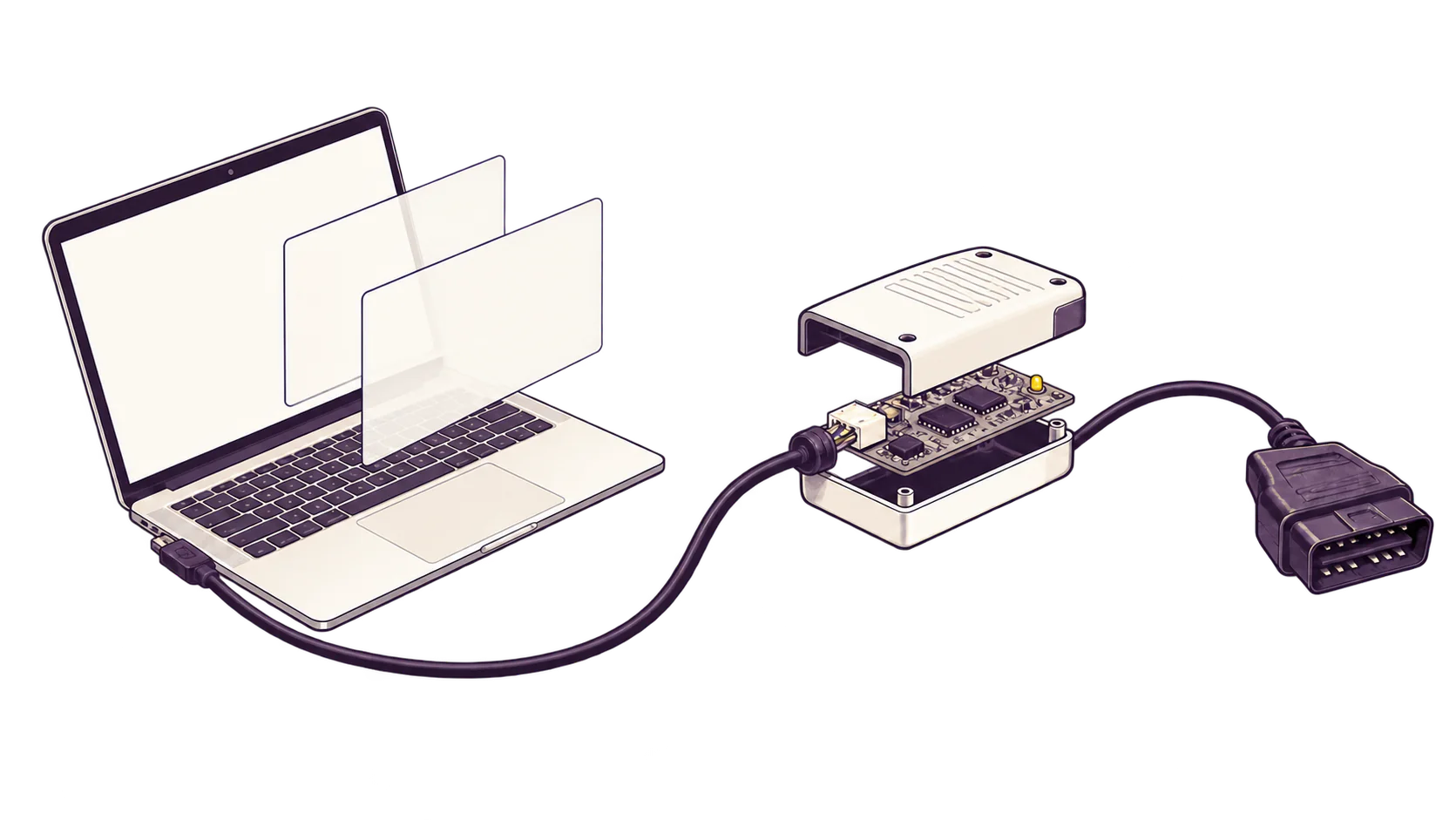
Bij mijn Volvo V70R uit 2004 wilde ik meer kunnen bekijken dan de algemene foutcodes van een eenvoudige OBD2-scanner. Vooral de diagnose-informatie en reparatiehandleidingen van Volvo zelf leken me handig. Er was alleen een praktisch probleem: ik werk op een MacBook, terwijl de VIDA-installatie die ik wilde gebruiken voor Windows is gemaakt.
Na wat experimenteren met virtuele machines, downloads en drivers kreeg ik het werkend. Met mijn bestaande laptop kostten de virtuele machine en diagnosekabel samen ongeveer 40 euro.
Dit is mijn ervaring met een Intel-MacBook en een oudere VIDA-omgeving. Op een Mac met Apple Silicon kun je deze opstelling niet zomaar overnemen. Ook de uitvoering van de kabel en de softwareversie maken verschil.
Waarom ik VIDA wilde gebruiken
VIDA staat voor Vehicle Information and Diagnostics for Aftersales. Volvo gebruikt het voor diagnose, reparatie- en service-informatie en informatie over onderdelen.
Voor mij zat de meerwaarde in de combinatie van foutcodes, diagnosegegevens en technische documentatie. Een eenvoudige OBD2-scanner geeft vooral algemene informatie; ik wilde juist kunnen terugzoeken hoe Volvo een systeem of reparatie heeft beschreven.
Vooral die reparatiehandleidingen vind ik prettig. Wanneer ik aan de auto sleutel, wil ik niet iedere keer afhankelijk zijn van een forumreactie of een filmpje waarin net een andere uitvoering wordt behandeld. In VIDA kan ik ook opzoeken hoe ik onderhoud moet uitvoeren en welke onderdeelnummers bij mijn auto horen. Met zo’n nummer vind ik vervolgens veel makkelijker het juiste vervangende onderdeel.
Eerst zelf installeren, daarna een complete virtuele machine
Mijn eerste gedachte was: VirtualBox installeren, Windows erop zetten en vervolgens een werkende versie van VIDA zoeken. Een virtuele machine is een computeromgeving binnen je computer. Windows draait dan in een venster, terwijl macOS gewoon beschikbaar blijft.
Via forums vond ik downloads, maar daarmee had ik nog geen werkende installatie. De oudere VIDA-software heeft specifieke afhankelijkheden. Het bleek meer uitzoekwerk dan ik vooraf had gedacht.
Tijdens die zoektocht kwam ik bij VolvoDiag terecht. Daar vond ik destijds voor ongeveer vijf dollar een complete virtuele machine waarin Windows en VIDA al waren ingericht. Dat bespaarde me uiteindelijk een hoop tijd en irritatie bij het zelf aan de praat krijgen van Windows en VIDA in een virtuele machine.
Ook daarmee ging het niet direct goed. Ik moest nog zoeken naar een werkende combinatie met VirtualBox. Uiteindelijk lukte dat. Lees daarom de instructies bij het specifieke image: een bestand voor VMware is niet automatisch direct bruikbaar in VirtualBox, en de versie van je virtualisatiesoftware kan verschil maken.
Een goedkope kabel in plaats van een DiCE
Daarna moest de laptop nog verbinding kunnen maken met de auto. Ik keek naar DiCE-interfaces, maar wilde ook weten of het goedkoper kon. Uiteindelijk bestelde ik een kabel die als Mongoose-achtige diagnose-interface wordt aangeboden: OBD2 aan de autokant, USB aan de laptopkant.
Dit is de kabel die ik op AliExpress kocht. Let er wel op dat de prijs, beschikbaarheid en uitvoering kunnen veranderen.
Mijn exemplaar werd niet eens expliciet als Mongoose aangeboden. In het pakketje zat wel een Mongoose-stickertje. Dat mocht ik er blijkbaar zelf nog op plakken.
Zo kreeg ik de verbinding werkend
De installatie bestond uiteindelijk uit vijf stappen.
1. VirtualBox en de Extension Pack installeren
Ik installeerde VirtualBox op mijn Intel-MacBook. Voor deze opstelling is ook de bijbehorende Oracle VirtualBox Extension Pack nodig. Die uitbreiding voegt de USB-ondersteuning toe waarmee VirtualBox de diagnose-interface aan Windows kan doorgeven.
VirtualBox en de Extension Pack moeten exact hetzelfde versienummer hebben. Kies een combinatie die past bij je macOS-versie en de instructies van het image dat je wilt gebruiken.
2. De virtuele machine importeren
Daarna downloadde ik de vooraf ingerichte machine en volgde ik de bijgeleverde instructies om die te importeren. Na het starten van Windows was VIDA al aanwezig. Dat was voor mij het belangrijkste voordeel: ik hoefde de losse VIDA-componenten niet zelf meer werkend te krijgen.
3. De kabeldriver in Windows installeren
De driver voor mijn diagnosekabel moest ik nog afzonderlijk installeren, binnen de virtuele Windows-machine. Een driver op de Mac zelf lost dat niet op.
Ik heb de driver van Drew Technologies gebruikt. Die werkte voor mijn kabel goed en is te vinden op de downloadpagina van Drew Technologies. In uitzonderlijke gevallen kan een kloon een andere driver nodig hebben.
4. USB doorgeven aan de virtuele machine
Dit was de stap die ik het makkelijkst over het hoofd zag. Een kabel in de USB-poort van de Mac steken betekent nog niet dat Windows hem kan gebruiken. Je moet het apparaat aan de virtuele machine koppelen.
In mijn VirtualBox-venster kon dat via het USB-icoontje rechtsonder. Daar selecteerde ik de interface, die bij mij als Drew Technologies of Mongoose verscheen. Daarna was de kabel beschikbaar binnen Windows. De precieze plek van die bediening kan per versie verschillen.
Herkent VIDA de kabel niet, dan zou ik hier beginnen: ziet de virtuele Windows-machine het USB-apparaat daadwerkelijk?
5. VIDA met de auto verbinden
Ik sloot de OBD2-stekker aan op de Volvo, zette het contact aan en startte VIDA. Vervolgens selecteerde ik de diagnose-interface en maakte ik verbinding met de auto.
Daarmee kon ik foutcodes bekijken en wissen, het serviceinterval resetten, instellingen aanpassen en de technische documentatie raadplegen.
Wat ik eraan kwijt was
Tijdens mijn zoektocht zag ik ook complete Windows-laptops met VIDA op Marktplaats staan, voor een paar honderd euro. Omdat ik al een geschikte laptop had, vond ik een extra apparaat voor dit doel niet nodig.
Mijn kosten kwamen ongeveer hierop neer:
| Onderdeel | Kosten bij mijn aankoop |
|---|---|
| VirtualBox | Gratis |
| Vooraf ingerichte virtuele machine | Circa $ 5 |
| Diagnosekabel | € 25–€ 35 |
| Totaal, exclusief de bestaande laptop | Ongeveer € 40 |
Dit zijn afgeronde bedragen uit mijn eigen ervaring. Voor ongeveer 40 euro heb ik op mijn bestaande laptop nu het diagnosegereedschap en de technische informatie waarvoor ik anders een aparte Windows-laptop had overwogen.